
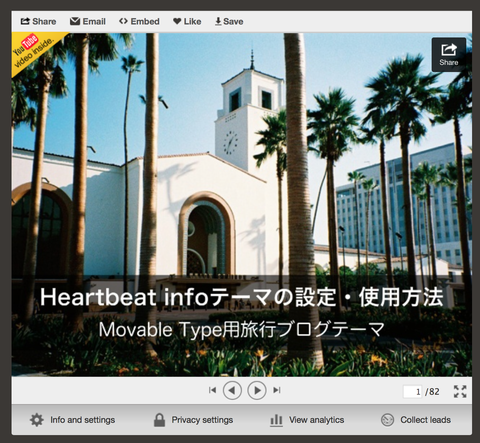
SlideShareではアップロードしたPDFにYouTube動画を挿入することが出来ます。
SlideShareにアップロードしたPDFにYouTube動画を挿入する方法です。
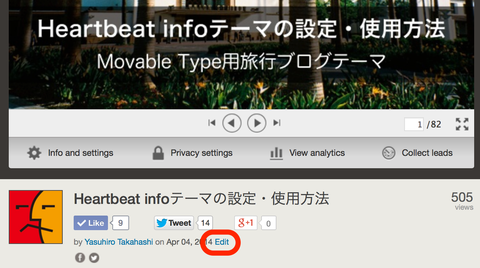
- 動画を挿入したいスライドの「edit」をクリックして編集画面を開きます。
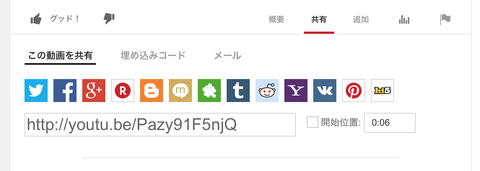
- YouTube動画のURLは事前に、YouTubeのページの共有タブから取得します。
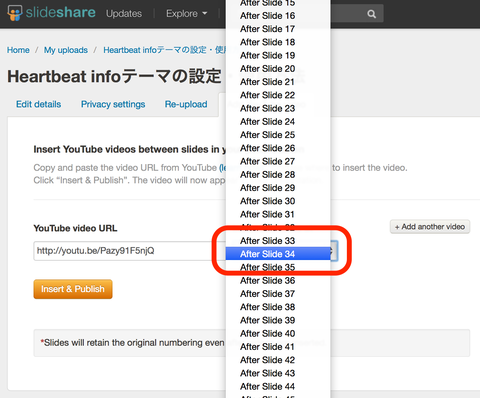
- 「Add YouTube Video」タブを表示させて、YouTubeから取得した動画のURLを入力します。
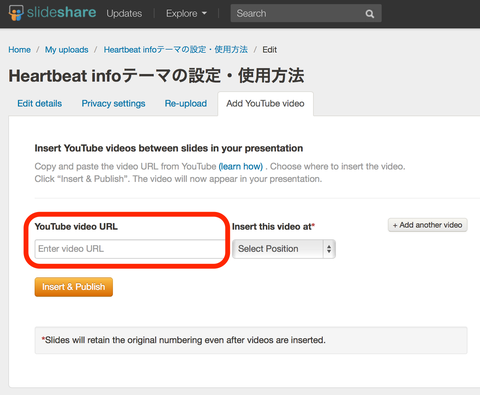
- 入力したURLの右にある「Select Position」から動画を挿入したい位置を決めます。ここで選択したスライドの次に動画が挿入されます。
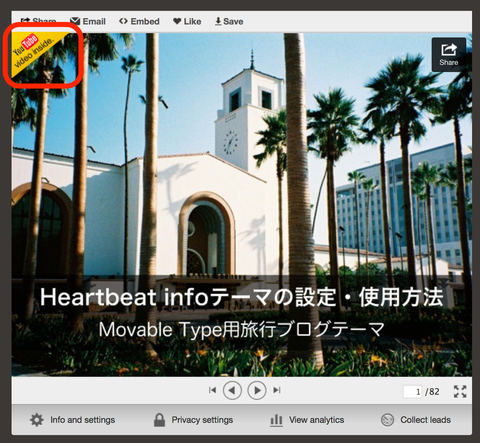
- 動画が挿入されるとスライドのトップページの左上にYouTube動画が挿入されていることを知らせるアイコンが表示されます。
ちなみにSlideShareではスライドを上書きアップロードできますが、上書きアップロードした場合も動画の挿入位置は維持されます。(ただし、ページ数が変わった場合も、適切な挿入位置に動画が挿入されるかは未確認です。)