Smart TweetsでTwitterのツイートをFacebookのウォールに投稿する

| コメント(2) | トラックバック(0) | Share

Twitterの投稿をFacebookのウォールに投稿するのにFacebookアプリのTwitterを使っていました。アプリの説明には「Tweets that are @ replies and direct messages will not be posted.」とあるのですが、バグなのか@マークを含んだ投稿もウォール上に投稿されるので、TwitteアプリからSmart Tweetsというアプリに変更しました。

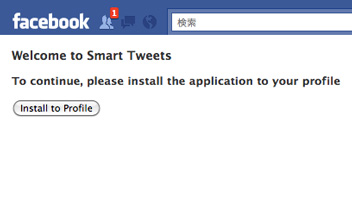
Facebookにログインした状態でSmart Tweetsにアクセスします。
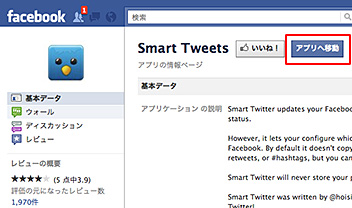
Smart Tweets

表示されたページの「アプリに移動」をクリックします。

Smart Tweets

「Install to Profile」をクリックしてアプリのインストール行程に移動します。

「アプリの許可」というページが表示され、アプリの説明が表示されます。
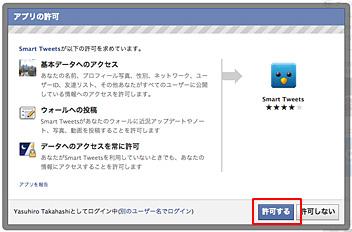
Smart Tweets

説明を確認後、「許可する」をクリックするとTwitterのログイン画面に移動して、アプリのインストール手続きに移ります。
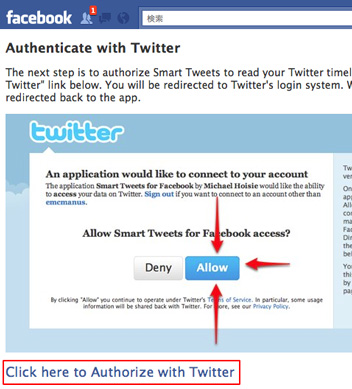
110724_smart_tweets04.jpg

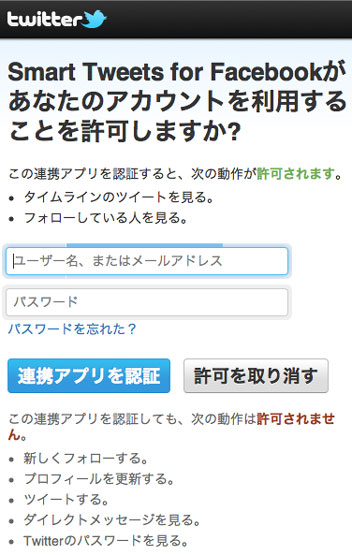
「Click here to Authorize with Twitter」をクリックします。
110724_smart_tweets05.jpg

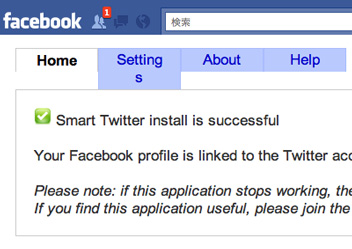
Twitterのユーザー名とパスワードを入力して「連携アプリを認証」をクリックすると、アプリのインストールが完了します。
110724_smart_tweets06.jpg

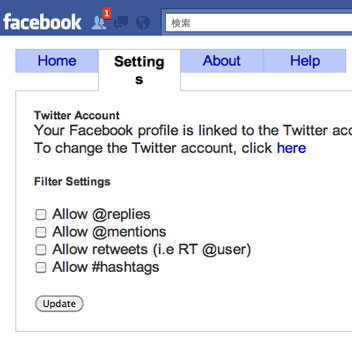
アプリのインストールが完了するとSmart Tweetsの設定画面が開きます。
110724_smart_tweets07.jpg

@マーク付きはFacebookのウォールに表示させないように、一番下の「Allow #hashtags」のみにチェックしました。

トラックバック(0)

トラックバックURL: http://www.drivemenuts.com/cgi-bin/mt/mt-tb.cgi/1123

コメント(2)

Twitter Account
Your Facebook profile is linked to the Twitter account Aries_const
To change the Twitter account, click here

Filter Settings
...と表示され、全てのチェックボックスを選択した後、連携させたTwitterアカウントでハッシュタグを付けてツイートしてるのに、Facebookのウォールに表示されません。
どう対処すれば良いでしょうか?ご教授頂けますように、何卒、よろしく お願い致します。

Smart Tweetsはうまく機能しないことが多々ある様です。

決定的な解決方法ではないので、下記の方法で解決するかは分かりませんが、自分の場合もうまく機能せず、下記の方法を数回ほど繰り返した記憶があります。

Facebook、Twitterからアプリの削除、連携を解除して、ブラウザのキャッシュの削除をして、再度、アプリのインストールからやり直しをする。

解決方法がなかったら、試してみてください。

コメントする